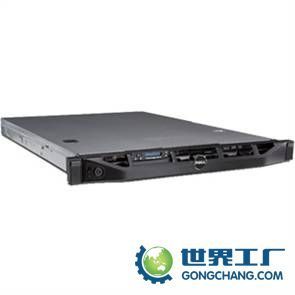
IBM服務器配置方法詳解 從開箱到上線的完整指南
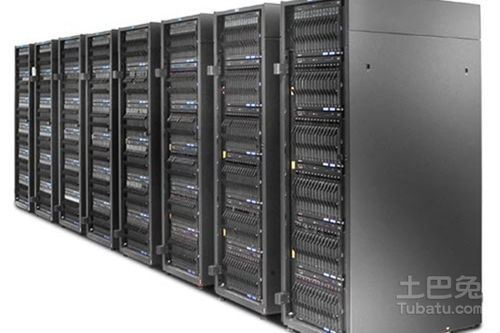
IBM服務器作為企業級計算平臺的核心,其正確配置是確保業務系統穩定、高效運行的關鍵。無論是Power Systems系列還是System x系列,其配置方法都遵循一套嚴謹的流程。本文將為您提供一份從硬件安裝到系統部署的IBM服務器配置詳細指南。
一、配置前的準備工作
- 環境檢查:確保機柜空間、電源、網絡端口、溫濕度及防靜電措施符合IBM服務器的安裝要求。
- 工具準備:備好螺絲刀、防靜電手環、跳線、網線以及一臺用于配置管理的筆記本電腦。
- 資料準備:下載對應服務器型號的最新固件、驅動程序和《安裝與配置指南》。
二、硬件安裝與初始連接
- 開箱與上架:將服務器平穩裝入機柜,并牢固固定。連接冗余電源線。
- 外部連接:連接顯示器、鍵盤鼠標(首次配置需要),并接入管理網口和業務網口。管理網口通常標有“MMB”或類似標識。
- 開機并訪問管理界面:接通電源開機。在用于管理的電腦上設置一個同網段的IP地址,然后通過瀏覽器訪問服務器管理模塊的默認IP(如192.168.70.125,具體請查閱手冊),使用默認憑證登錄。對于較新的服務器,這通常是IBM XClarity Controller (XCC) 或 IMM2 (Integrated Management Module II) 界面。
三、關鍵固件與系統配置
進入管理界面后,按以下步驟進行核心配置:
- 更新固件(強烈建議):在管理界面的“固件更新”頁面,上傳從IBM官網下載的最新固件包,對BMC、BIOS/UEFI等組件進行升級,以獲取最佳穩定性和安全性。
- 配置帶外管理:
- 在“網絡配置”中,為管理模塊設置一個固定的、可路由的IP地址、子網掩碼和網關。
- 修改默認的管理員用戶名和密碼。
- BIOS/UEFI 設置:
- 重啟服務器,在開機自檢時按提示鍵(通常是F1)進入System Setup(UEFI設置界面)。
- 啟動順序:在“啟動管理”中,將引導模式設置為UEFI(推薦)或Legacy,并根據安裝介質調整啟動順序(如將DVD-ROM或USB驅動器置頂)。
- CPU與內存:檢查CPU和內存是否被正確識別。
- 虛擬化技術:如需安裝虛擬化系統(如VMware ESXi, PowerVM),確保啟用Intel VT-d/AMD-V或POWER處理器對應的虛擬化技術。
- 保存并退出。
- 配置硬件RAID(如適用):
- 對于集成RAID卡的型號,開機自檢時按提示鍵(如Ctrl+H)進入RA卡配置界面(如ServeRAID)。
- 創建虛擬磁盤:選擇物理硬盤,設定RAID級別(如RAID 1, RAID 5, RAID 10),設置條帶大小、讀寫策略等。
- 初始化新建的虛擬磁盤。
四、操作系統安裝
- 插入安裝介質:將操作系統(如Windows Server, RHEL, AIX, IBM i)的安裝光盤或制作好的U盤插入服務器。
- 引導安裝:服務器將從介質啟動,進入熟悉的操作系統安裝界面。
- 磁盤分區:在安裝過程中,選擇之前在RAID卡上創建的虛擬磁盤進行分區和格式化。
- 網絡配置:為操作系統內的業務網卡配置IP地址、主機名和DNS。
- 完成安裝:按照提示完成剩余設置,安裝必要的系統更新。
五、安裝后的重要步驟
- 安裝系統驅動與工具:從IBM支持網站下載并安裝對應操作系統版本的“System x 或 Power Systems 驅動程序與工具”包,以確保所有硬件(特別是網卡、HBA卡、管理芯片)性能最優。
- 配置操作系統更新與安全策略:啟用防火墻,設置自動更新或制定手動更新計劃。
- 安裝監控與管理軟件:注冊并部署IBM Systems Director 或 IBM XClarity Administrator(適用于System x系列),以實現對服務器的集中監控和管理。
- 創建系統備份與恢復方案:配置操作系統的備份任務,或利用IBM硬件特性(如PowerHA)制定高可用性方案。
六、驗證與文檔
完成所有配置后,重啟服務器,驗證以下內容:
- 服務器能正常引導至操作系統。
- 所有網絡接口均可正常通信。
- 通過帶外管理界面可以遠程監控服務器狀態。
- 務必將所有配置信息(IP地址、RAID配置、序列號等)記錄歸檔,形成完整的服務器配置文檔。
遵循以上步驟,您可以高效、規范地完成一臺IBM服務器的部署,為其上承載的關鍵業務應用打下堅實的基礎。
如若轉載,請注明出處:http://www.bl998.cn/product/37.html
更新時間:2026-01-21 19:35:36